



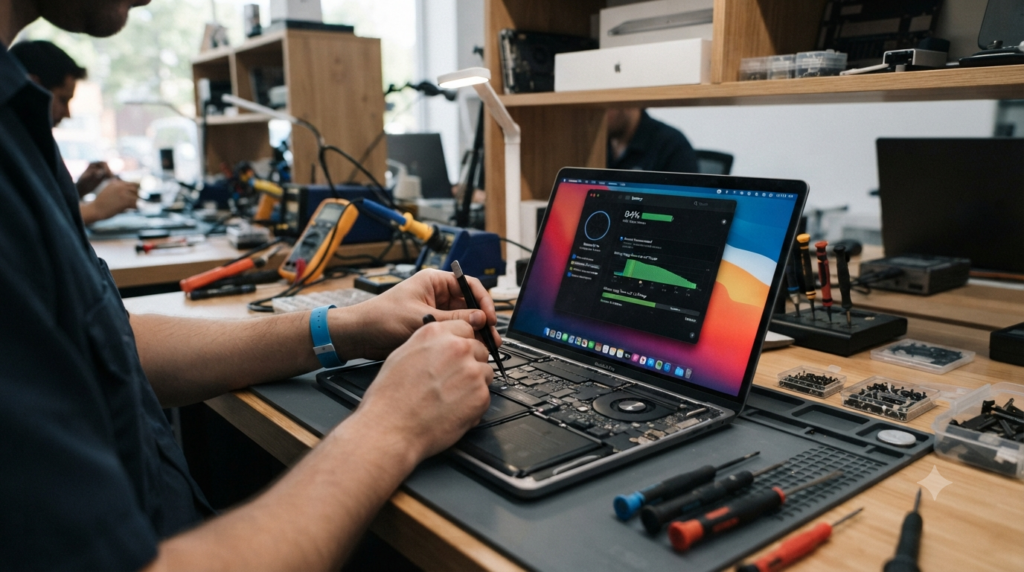
The premature discharging of a MacBook can have many causes – from natural battery wear to software or system setting issues. In many cases, the problem can be resolved on your own, but sometimes diagnosis or battery replacement is necessary.
Most common causes of MacBook draining battery quickly
Used battery
Every lithium-ion battery loses its capacity over time. After a few years of use, a MacBook may last significantly shorter on a single charge than on the day of purchase.
Symptoms:
- the battery discharges within 1 to 3 hours,
- The computer shuts down at around a dozen percent charge.,
- The system indicates the need to service the battery.
Large number of running applications
Background programs can significantly increase energy consumption. This particularly applies to:
- tabbed browsers,
- photo and video editing apps,
- messengers,
- programs that synchronize data with the cloud.
High screen brightness
The display is one of the biggest power consumers. Setting the brightness to its maximum can significantly reduce battery life.
Outdated macOS system
Older versions of the system may contain bugs that cause increased power consumption. Updates often improve battery management.
Background processes
After a system update or while Spotlight is indexing your disk, the processor may work harder for a while, which causes the battery to drain faster.
High temperature
An overheating MacBook consumes more energy because the fans run at a higher speed, and the processor may operate less efficiently.
How to check battery health?
On macOS:
- Click the Apple menu.
- Choose System Settings.
- Go to Battery.
- Check the battery level.
If the following message appears „"Recommended Service"”, the battery may need to be replaced.
How can I extend my MacBook's battery life?
It is worth applying a few simple rules:
- reduce the screen brightness,
- Turn off Bluetooth and Wi-Fi when you don't need them,
- close unused apps,
- limit the number of tabs in the browser,
- use the low power mode,
- Update macOS regularly.
When should you replace the battery?
Replacing the battery is a good idea when:
- The MacBook's battery life is significantly shorter than before,
- The battery is in very poor condition,
- the computer shuts down despite the remaining battery charge,
- a message appears indicating that maintenance is required,
- The casing around the touchpad begins to lift (this may indicate that the battery is swelling).
Don't put off replacing it, because a damaged battery can cause damage to the trackpad, keyboard, or case.
Is the battery always to blame?
No. Sometimes the cause is:
- faulty charging system,
- defective power supply,
- a problem with the motherboard,
- system errors,
- Applications that place an excessive load on the processor.
Therefore, before replacing the battery, it is worth doing professional diagnostics.
Summary
The rapid draining of a MacBook is most often the result of a worn-out battery, heavy system load, or incorrect settings. Regularly checking battery health and maintaining the proper macOS configuration helps extend the device's operating time. However, if the battery is clearly worn out or the computer only works for a short time after being disconnected from power, the best solution will be diagnostics and a possible battery replacement at trusted service.